Cómo funciona
Un asistente que contesta el WhatsApp de tu negocio con la información que tú le das, agenda en tu Google Calendar y te pasa la conversación cuando hace falta una persona.
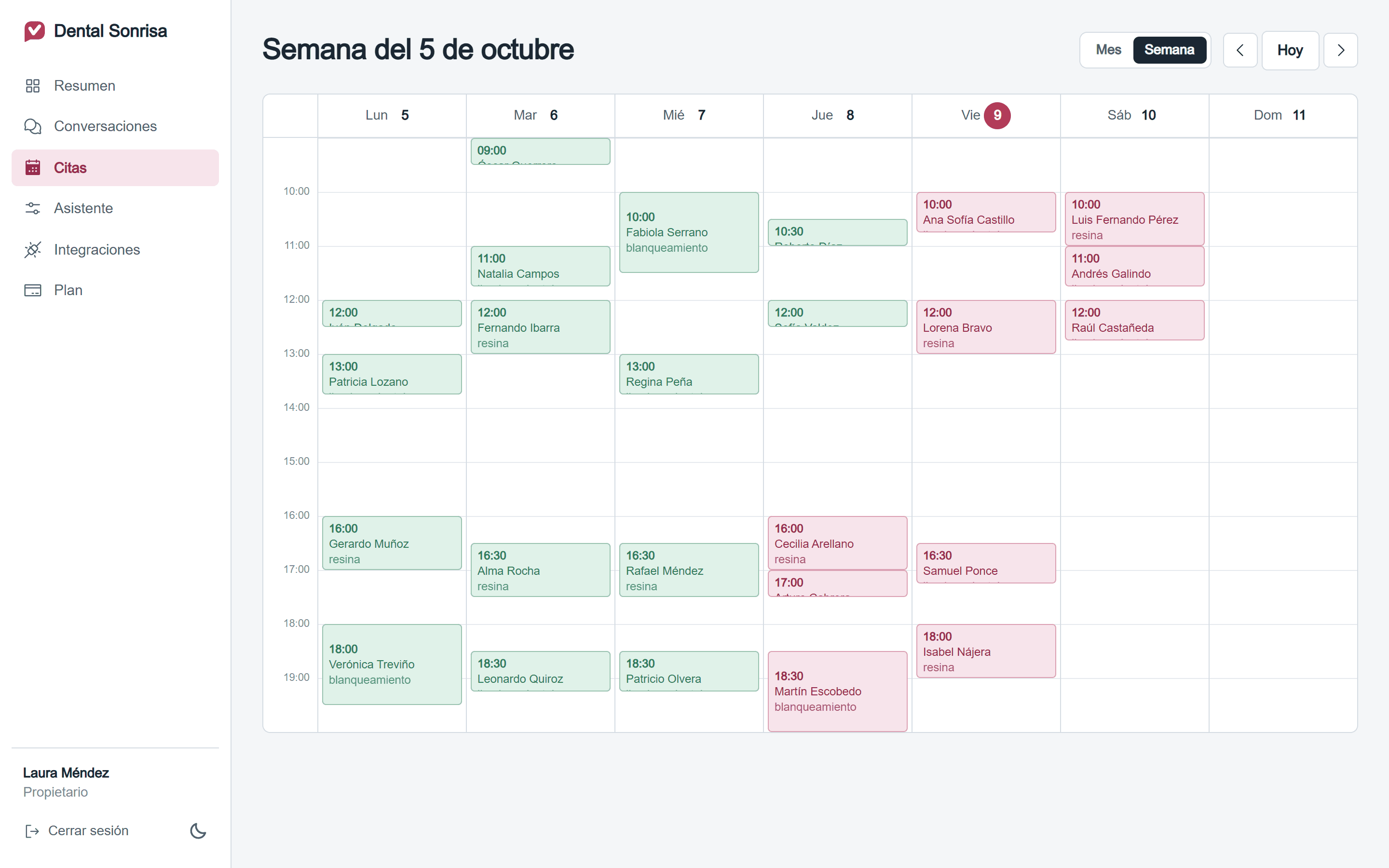
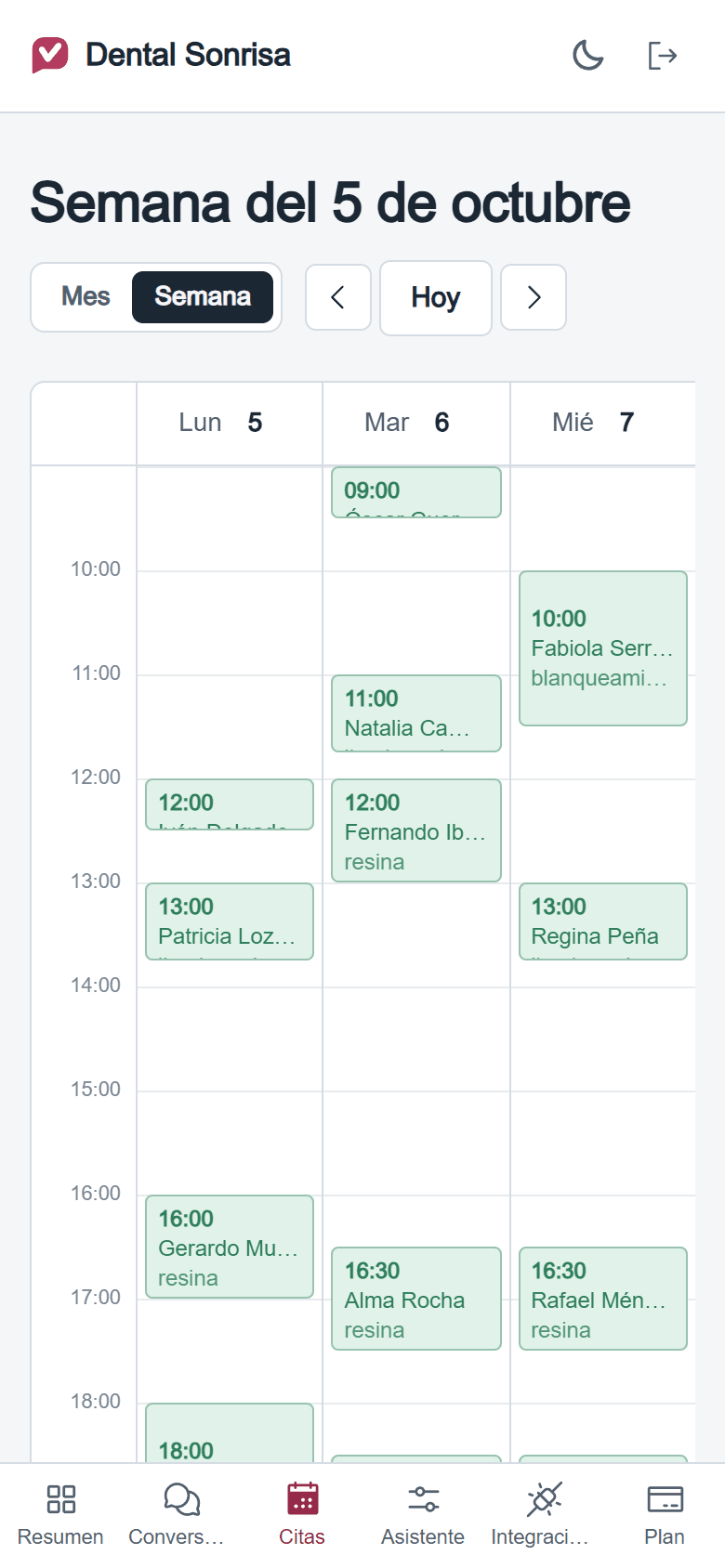
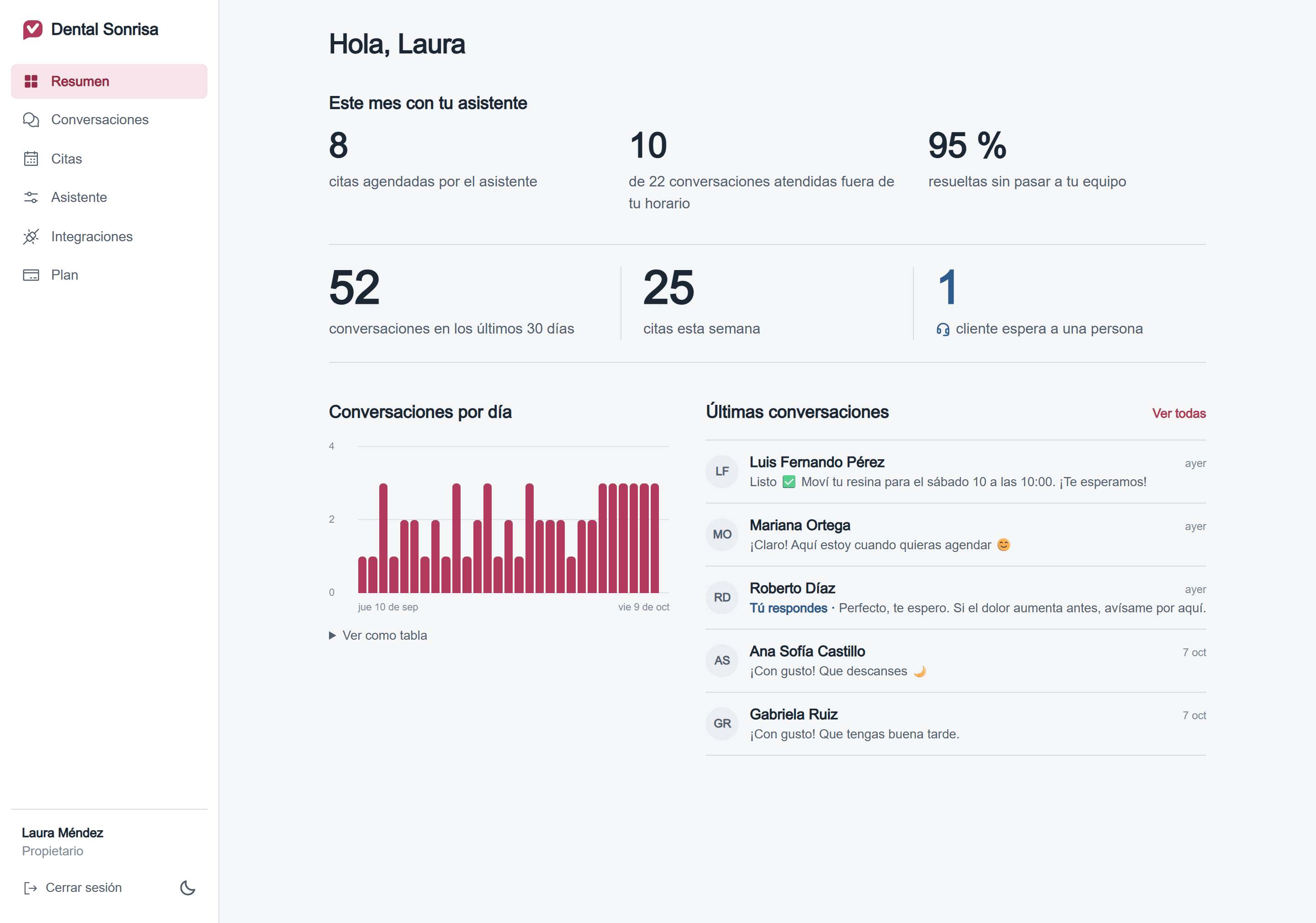
Funciona igual en tu celular y en tu computadora.Las capturas son del panel real, con una clínica de ejemplo y datos ficticios.
PASO 1
Crea tu cuenta y elige tu giro
Clínica dental, consultorio, psicología, veterinaria, salón de belleza, barbería, spa… El asistente arranca con instrucciones y servicios pensados para tu tipo de negocio.
Tienes 14 días o 50 conversaciones de prueba, sin tarjeta.
PASO 2
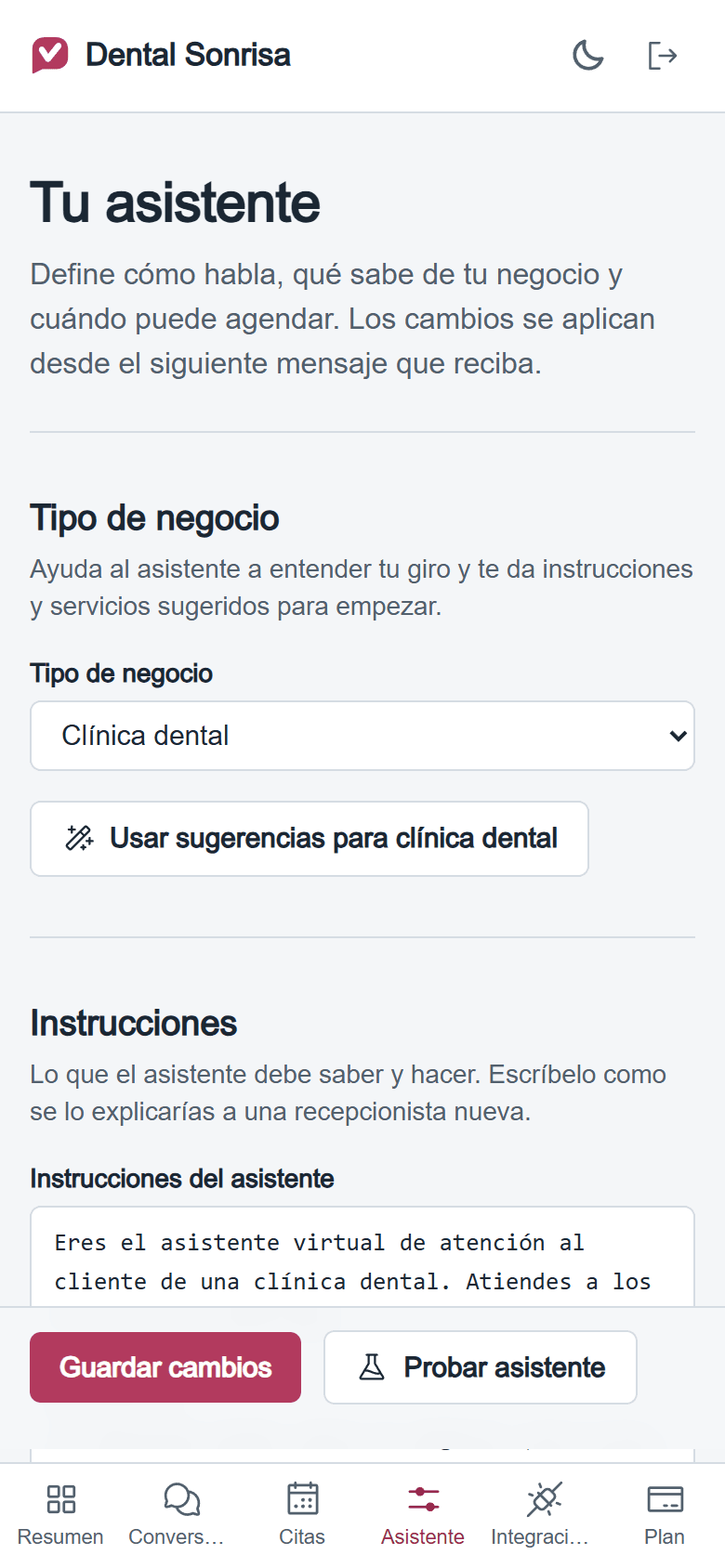
Enséñale tu negocio y pruébalo
Escribe tus servicios con su duración, tu horario, tu dirección, precios, formas de pago, políticas de cancelación y las preguntas que más te hacen. Elige el tono (formal, cercano…).
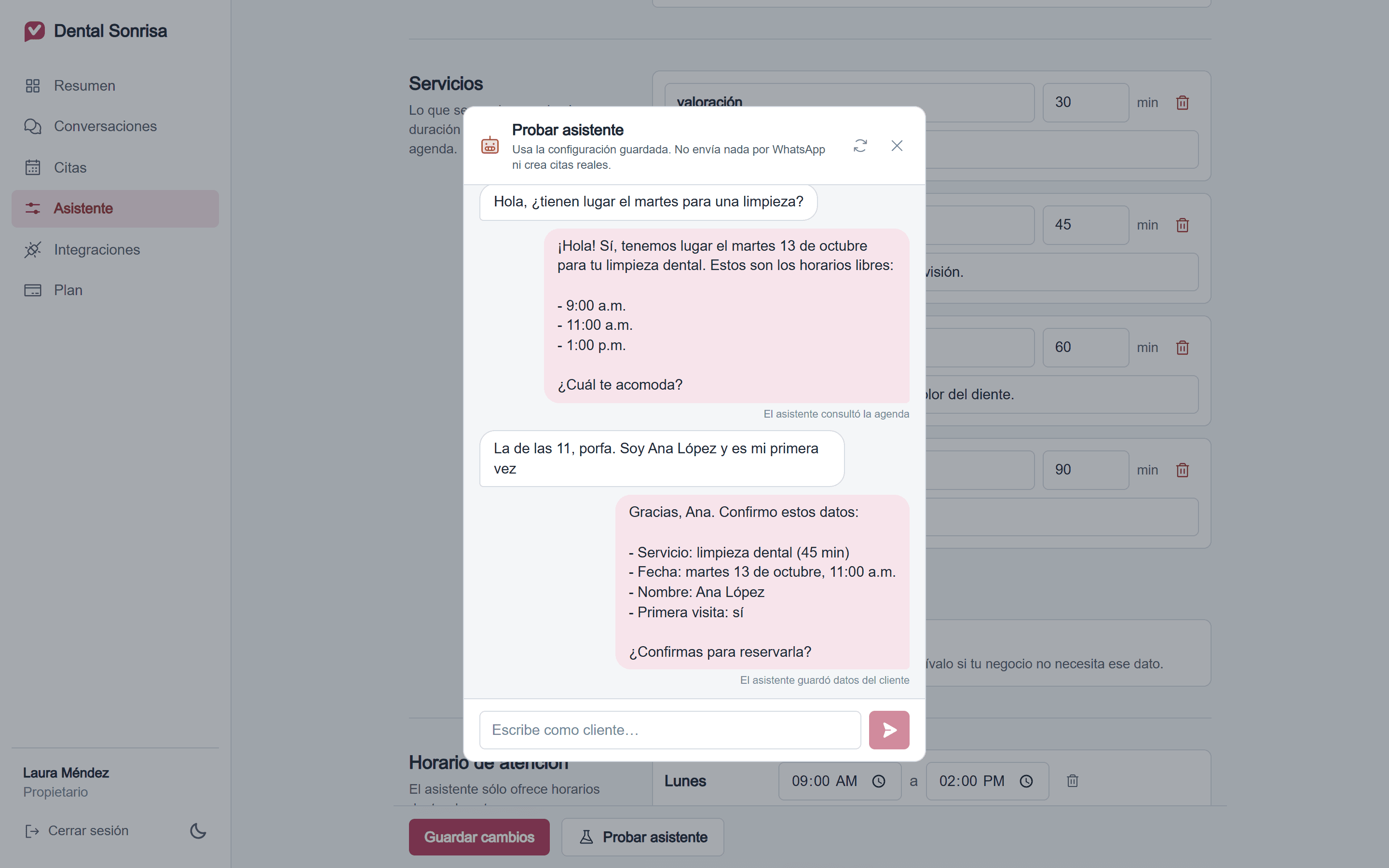
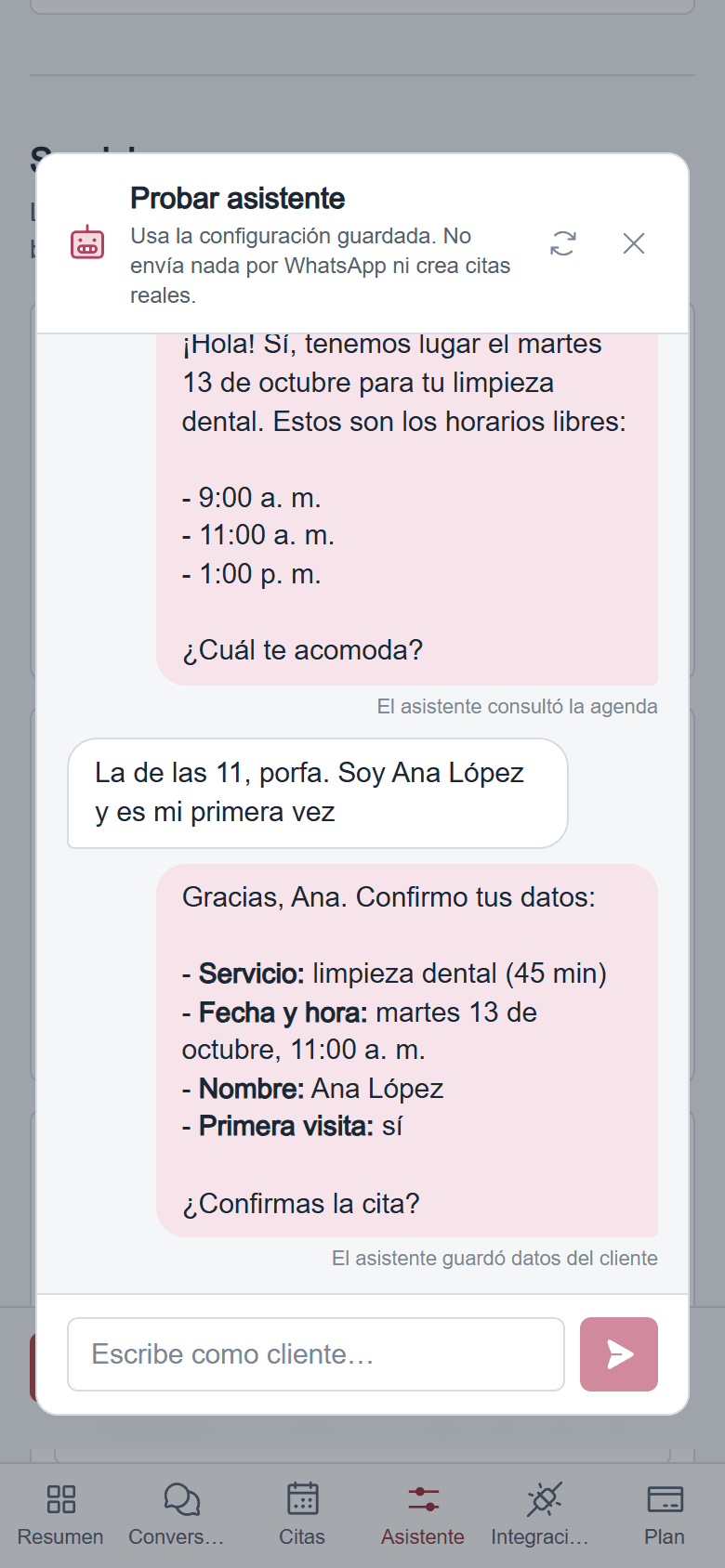
En Probar asistente le escribes como si fueras un cliente y ves exactamente cómo responde antes de encenderlo.
PASO 3
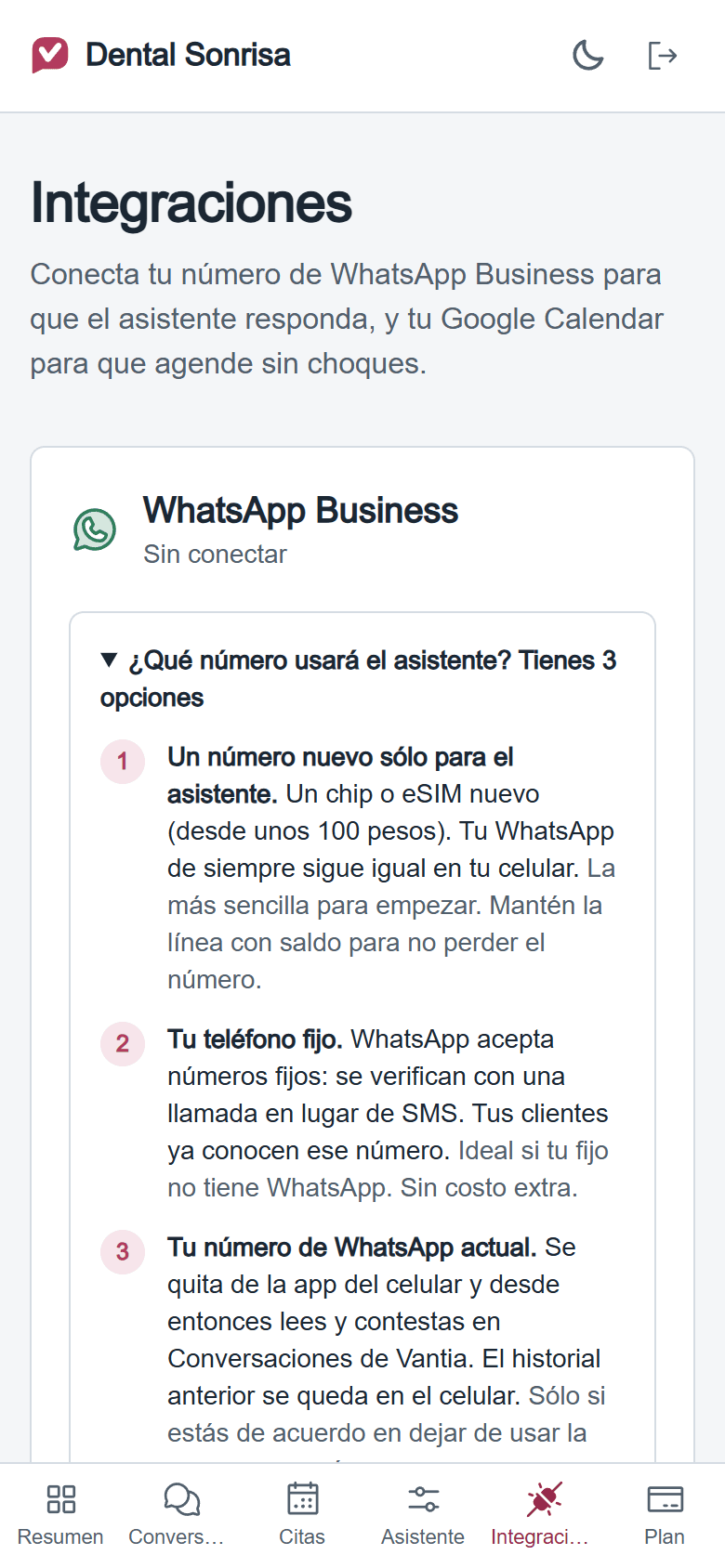
Conecta WhatsApp y tu agenda
- WhatsApp: se usa la plataforma oficial de WhatsApp Business de Meta. El número del asistente no puede estar en la app de WhatsApp, así que eliges: un número nuevo sólo para el asistente, tu teléfono fijo o tu número actual (que pasarías a atender desde el panel).
- Google Calendar: el asistente consulta tus horarios ocupados, ofrece sólo huecos reales y crea el evento con los datos del cliente.
Si prefieres no hacerlo tú, la alta asistida lo deja todo listo contigo.
PASO 4
El asistente atiende, de día y de noche
- Responde dudas sobre servicios, horarios, ubicación y precios con la información que configuraste.
- Ofrece horarios disponibles, confirma los datos con el cliente y agenda la cita.
- Cambia o cancela citas del propio cliente, respetando tus políticas.
- Recuerda el nombre del cliente y sus próximas citas.
- Espera unos segundos cuando el cliente manda varios mensajes seguidos, para contestar todo junto.
- Cliente: Hola, buenas noches. ¿Tienen lugar el martes para una limpieza?
- Dental Sonrisa: ¡Hola, buenas noches! Sí, tenemos lugar el martes 13 de octubre para una limpieza dental. Estos son los horarios libres: - 09:00 - 11:00 - 13:00 ¿Cuál te acomoda mejor?
- Cliente: La de las 11, porfa. Soy Ana López y es mi primera vez
- Dental Sonrisa: Perfecto, Ana. Estos son los datos de tu cita: - Servicio: limpieza dental (45 min) - Fecha: martes 13 de octubre, 11:00 - Nombre: Ana López - Primera visita: sí ¿Confirmas que la agende?
- Cliente: Sí, confirmo
- Dental Sonrisa: ¡Listo, Ana! Tu cita quedó agendada: - Limpieza dental - Martes 13 de octubre, 11:00 Te esperamos en Av. Hidalgo 123, Centro. Si necesitas cambiarla, avísanos con al menos 24 horas de anticipación. ¡Hasta pronto!
PASO 5
Tú sigues al mando
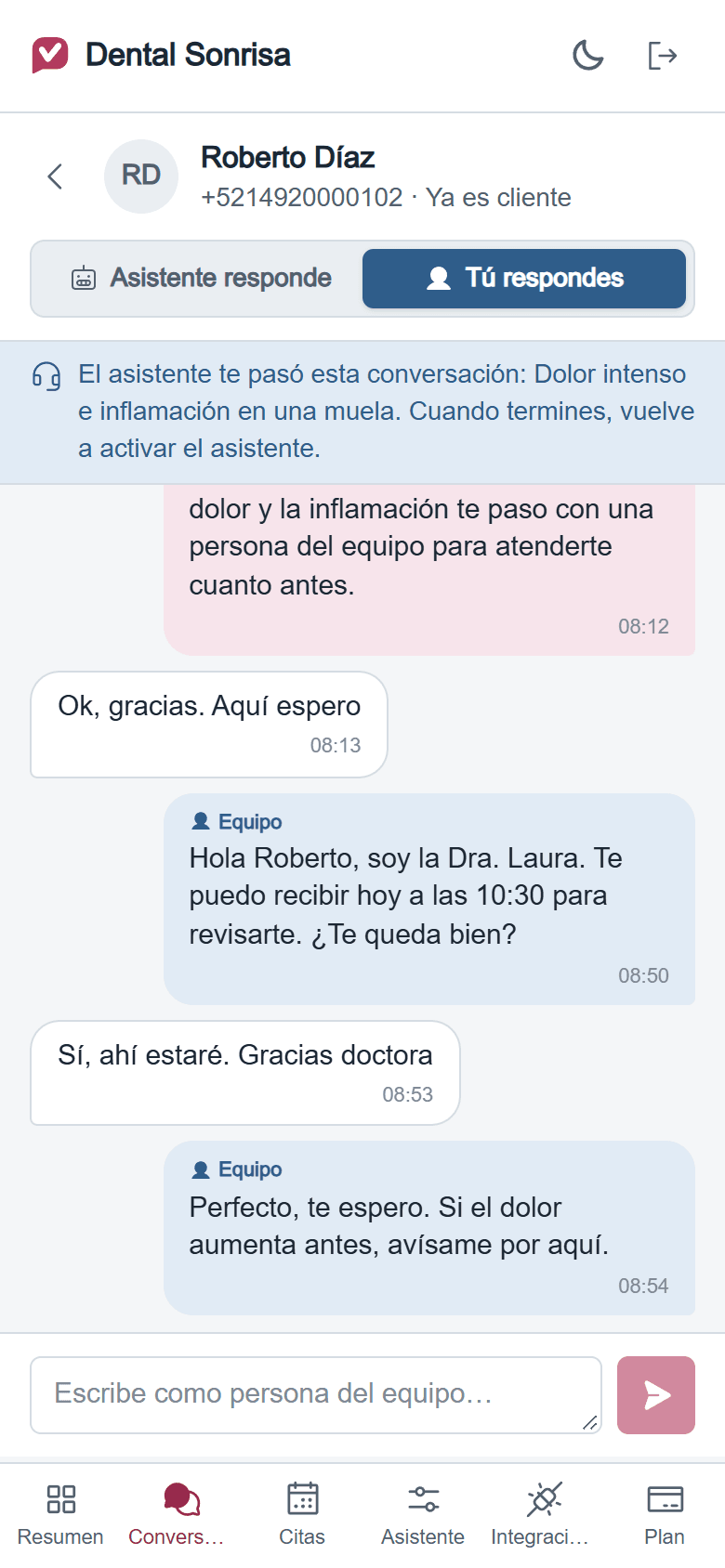
- Ves todas las conversaciones en el panel y puedes contestar tú cuando quieras.
- Si el cliente pide hablar con una persona, está molesto o el asistente no tiene un dato, te pasa la conversación, deja de responder en ella y te avisa por WhatsApp en tu celular (y por correo), con un botón para abrirla.
- Puedes apagar el asistente en una conversación o reactivarlo con un clic.
- Dental Sonrisa: 🔔 Aviso de Vantia: Roberto Díaz (+52 492 000 0102) necesita que alguien del equipo le responda. Motivo: dolor intenso e inflamación en una muela Toca el botón para abrir la conversación.
Lo que no hace (todavía)
- No da diagnósticos ni consejos médicos: sólo información de tus servicios.
- No promete descuentos ni precios que no hayas configurado.
- No entiende audios ni imágenes: le pide al cliente que lo escriba.
- No cobra a tus clientes ni envía recordatorios automáticos.
¿Dudas? Revisa las preguntas frecuentes o pide una demo.